


Добавление рамки в документ Word может повысить его визуальную привлекательность и профессионализм. Как поставщик рамок, я понимаю важность как цифрового представления документов, так и физических рамок, которые мы предоставляем. В этом блоге я покажу вам процесс добавления фрейма в документ в Word, а также познакомлю вас с некоторыми высококачественными фреймами, которые мы предлагаем.
Шаг 1. Откройте документ в Microsoft Word.
Сначала запустите Microsoft Word на своем компьютере. Если у вас уже есть документ, в который вы хотите добавить рамку, откройте его. Если нет, вы можете начать новый. Вы можете сделать это, щелкнув вкладку «Файл» в верхнем левом углу окна Word, а затем выбрав «Открыть», чтобы выбрать существующий файл, или «Новый», чтобы создать новый пустой документ.
Шаг 2. Доступ к меню границ страницы.
Открыв документ, перейдите на вкладку «Дизайн» на ленте Word. Эта вкладка содержит различные параметры макета и форматирования страницы. В группе «Фон страницы» вы найдете кнопку «Границы страницы». Нажмите на него, чтобы открыть диалоговое окно «Границы и заливка».
Шаг 3. Выберите тип кадра
В диалоговом окне «Границы и заливка» выберите вкладку «Граница страницы», если она еще не выбрана. Здесь у вас есть несколько вариантов типа кадра. Вы можете выбирать из множества стилей, таких как сплошные линии, пунктирные линии, пунктирные линии и многое другое. Вы также можете настроить ширину, цвет и художественный стиль рамки.
Если вам нужен простой и классический вид, лучшим выбором может стать сплошная рамка. Для большей декоративности вы можете выбрать художественный стиль. Word предлагает множество готовых художественных стилей, таких как цветы, звезды и геометрические фигуры.
Шаг 4. Установите параметры рамки
После выбора типа рамки вы можете дополнительно настроить рамку. В диалоговом окне вы можете указать, где будет применена рамка. Вы можете применить рамку ко всем страницам, только к первой странице или к разделу документа. У вас также есть возможность изменить расстояние между текстом и рамкой. Изменение этого значения может сделать ваш документ более сбалансированным.
Также есть возможность применить рамку ко всей странице или только к тексту. При выборе «Вся страница» рамка будет размещена вокруг всей области страницы, а при выборе «Текст» она будет размещена только вокруг содержимого текста.
Шаг 5: Предварительный просмотр и применение кадра
Прежде чем завершить выбор фрейма, воспользуйтесь областью предварительного просмотра в диалоговом окне «Границы и заливка», чтобы увидеть, как фрейм будет выглядеть в вашем документе. Внесите необходимые изменения в стиль, цвет или ширину, пока внешний вид не будет вас удовлетворять.

Если вас устраивает предварительный просмотр, нажмите кнопку «ОК». Word немедленно применит рамку к вашему документу в соответствии с выбранными вами настройками.
Представляем наши рамные продукты
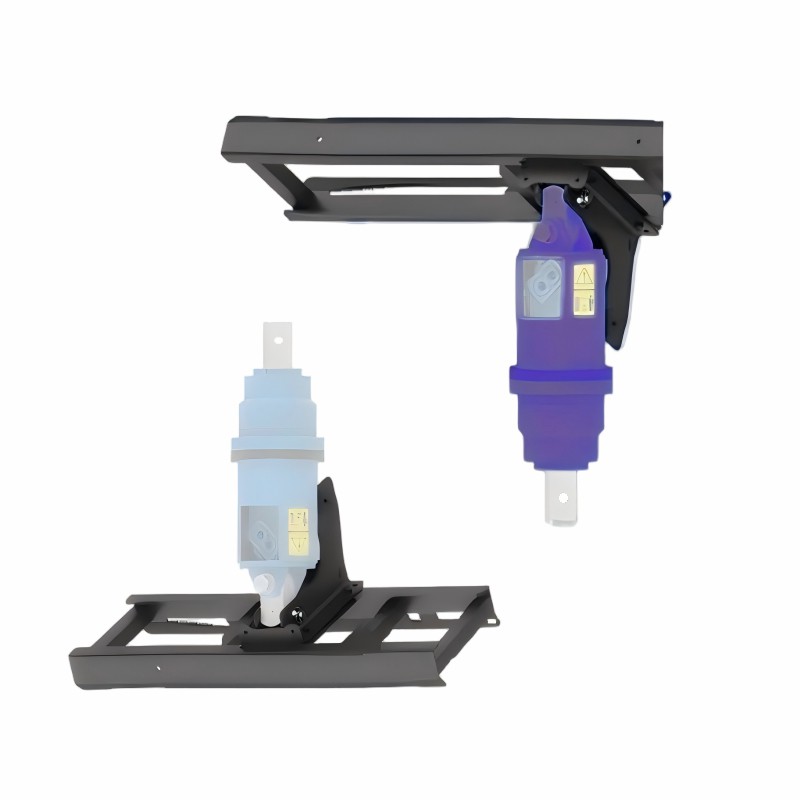
Как поставщик рам, мы предлагаем широкий ассортимент рам, подходящих для различных применений. НашФиксированная центральная рама люлькипредставляет собой прочную раму, обеспечивающую стабильную и надежную опорную конструкцию. Он изготовлен из высококачественных материалов, что обеспечивает долговечность и производительность.
Еще одним популярным товаром в нашем каталоге являетсяРама люльки с боковым смещением. Эта рама обеспечивает гибкость благодаря функции бокового смещения, что позволяет легко регулировать ее в различных условиях работы. Независимо от того, работаете ли вы в строительстве, машиностроении или в любой другой отрасли, где требуются надежные каркасные решения, наши каркасы созданы для удовлетворения ваших потребностей.
Преимущества использования наших рамок
- Качественные материалы: При производстве наших рам мы используем только лучшие материалы, что гарантирует их прочность и долговечность. Это означает, что вам не придется беспокоиться о частой замене, что в долгосрочной перспективе сэкономит вам время и деньги.
- Параметры настройки: Мы понимаем, что разные проекты предъявляют разные требования. Вот почему мы предлагаем услуги по настройке. Вы можете выбрать размер, цвет и другие характеристики рамы, которые идеально соответствуют потребностям вашего проекта.
- Экспертная поддержка: Наша команда экспертов всегда готова помочь вам с любыми вопросами или проблемами, которые могут у вас возникнуть. Если вам нужна помощь с выбором рамы или руководство по установке, мы здесь, чтобы предоставить вам наилучшую поддержку.
Свяжитесь с нами для покупки
Если вы заинтересованы в наших каркасных изделиях, мы рекомендуем вам обратиться к нам за покупкой. Мы стремимся предоставить вам оправы высочайшего качества и отличное обслуживание клиентов. Наши рамы могут существенно повлиять на стабильность и функциональность ваших проектов. Независимо от того, являетесь ли вы небольшим подрядчиком или крупной корпорацией, у нас есть подходящие рамные решения для вас.
Не стесняйтесь начать разговор с нами, чтобы обсудить ваши конкретные требования. Мы с нетерпением ждем возможности сотрудничать с вами в вашем следующем проекте и помочь вам выбрать лучшую раму для ваших нужд.
Ссылки
- Руководство пользователя Microsoft Word
- Технические характеристики нашей рамной продукции


